Réglages graphiques pour Lucky Block Race
Voyez blocs, joueurs et structures clairement — puis gardez assez de FPS pour vraiment gagner la phase combat.
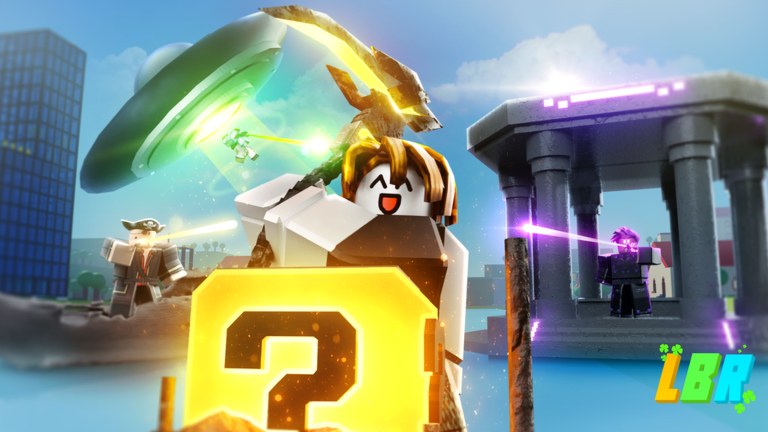
La description officielle de Lucky Block Race donne un tip pratique que beaucoup de joueurs skippent : mettez les graphismes élevés dans les paramètres Roblox. Dans un jeu où vous racez un timer pour ouvrir des lucky blocks, puis convertissez armes, events et structures en win en 1v1, 2v2 ou FFA, la clarté visuelle n’est pas cosmétique — c’est de la vitesse de décision. Ce guide explique pourquoi la haute fidélité aide, comment balancer le slider graphismes Roblox sur PC faibles et mobile, et comment caméra plus habitudes UI se couple avec de solides contrôles.
Nouveau sur la boucle ? Commencez par Premiers pas, puis revenez ici avant votre prochaine session sérieuse.
Pourquoi les graphismes élevés comptent ici
Lucky Block Race packe jusqu’à douze joueurs dans un round court open-then-fight. Vous devez :
- Spotter les lucky blocks distants pendant la phase lucky block
- Séparer les piles interactables des props de fond
- Lire les silhouettes joueurs avant qu’ils vous third-party
- Remarquer les structures qui reshappent le mid pour le fight
- Attraper les tells de hazard après un outcome de ruin pour partir au lieu de greed-open
Les settings bas floutent les bords, écrasent le contraste, et cachent les petites silhouettes. Les settings élevés rendent ces reads plus rapides. Des reads plus rapides veulent dire plus d’opens avant le timer et des transitions plus clean vers le fight — exactement les habitudes qui montent le win rate dans comment gagner.
Le slider graphismes Roblox
Ouvrez Roblox Paramètres → Mode graphismes / Niveau de qualité (le wording varie selon le client) :
- Préférez la qualité Manuelle pour que le client ne downscale pas mid-fight quand le lobby s’anime.
- Poussez la qualité aussi haut que votre appareil tient un frame rate stable pendant un scramble à douze joueurs.
- Testez en vrai match, pas dans le lobby vide — le spam de particules et les structures font spiker le coût après les opens.
- Si les FPS s’effondrent seulement quand beaucoup de structures spawnent, baissez d’un ou deux niveaux plutôt que de sauter au minimum.
Il n’y a pas de chiffre magique unique. Un setup mid-high fluide bat un slideshow au maximum.
Priorités de lisibilité
Classez ce que vous devez voir, puis protégez ces couches en premier :
| Priorité | Ce dont vous avez besoin | Pourquoi |
|---|---|---|
| 1 | Silhouettes de lucky blocks | Routage de phase d’ouverture |
| 2 | Contours / mouvement ennemis | Éviter les swings surprise |
| 3 | Bords de structures et sorties | Géométrie pour les modes de jeu |
| 4 | Hazards / pièges au sol | Recovery après ruin |
| 5 | Particules fancy | Priorité la plus basse — coupez d’abord si besoin |
Si vous devez sacrifier la beauté, gardez la clarté des silhouettes et coupez les effets décoratifs. La race récompense l’information, pas les screenshots.
Tradeoffs FPS sur PC faibles
Les joueurs desktop avec de vieux GPUs devraient :
- Capper ou uncaper les FPS avec intention — un rate confortable locked se sent souvent mieux que des frames uncapped spikeux.
- Fermer les overlays navigateur et l’accélération matérielle Discord si le client stutter seulement dans les fights mid denses.
- Éviter d’empiler wallpaper engines lourds ou logiciels de capture pendant les sessions « ranked-feeling ».
- Re-tester après les gros updates du client Roblox ; les defaults reset parfois.
Quand les FPS dippent, votre timing d’interact et le tracking caméra failent en premier. C’est comme ça que vous ratez des prompts pendant la phase d’ouverture et mangez des free hits à la fin du timer.
Mobile et limites thermiques
Sur téléphones et tablettes :
- Commencez un cran sous le maximum, puis montez si les thermals restent calmes pendant trois rounds complets.
- Jouez dans un environnement frais ; le throttling mid-FFA est une condition de loss silencieuse.
- Baissez la qualité avant de baisser la résolution si texte et prompts deviennent illisibles.
- Agrandissez les hitboxes attaque et saut en tandem avec la clarté — voir contrôles.
- Préférez le Wi-Fi avec un ping stable ; la clarté graphismes ne fixe pas le rubber-banding dans les structures.
Le Voice Chat n’est pas supporté dans cette expérience, donc vous n’échangez pas de batterie contre de la voix — dépensez le headroom sur les visuels et la précision touch à la place.
Tips caméra et UI qui se couple avec les graphismes
La clarté sans discipline caméra perd encore des rounds.
- Réglez la sensibilité pour qu’un demi-swipe trouve le prochain cluster de blocs sans overshoot.
- Gardez un FOV assez confortable pour attraper les flankers en FFA sans distortion fisheye qui cache les prompts proches.
- Après chaque outcome de ruin, arrêtez, sortez du hazard, puis re-balayez avec un pass caméra lent — les spins de panique ratent des blocs que les graphismes élevés ont déjà rendus visibles.
- En 2v2, jetez un œil à la silhouette de votre partenaire avant de commit un chase ; les graphismes élevés n’aident que si vous regardez.
- Cachez le clutter UI inutilisé si votre appareil le permet — plus de pixels pour l’arène veut dire des reads plus rapides.
Ces habitudes nourrissent directement des routes phase lucky block plus clean et moins de morts tiltées couvertes dans comment gagner.
Checklist avant match
Lancez ça à chaque session, pas seulement le jour un :
- Mode graphismes réglé sur Manuel au plus haut niveau stable
- Un round d’échauffement confirmant les FPS pendant un scramble mid busy
- Sensibilité caméra re-checkée après tout update OS ou Roblox
- Boutons mobile scalés ; keybinds desktop confirmés (contrôles)
- Distractions fermées (onglets extra, overlays, capture si pas besoin)
- Plan mental : ouvrir d’abord, évaluer le loot, combattre pour le mode (modes de jeu)
- Raccourcis wiki en favori : Hub Guides, Premiers pas
Erreurs graphismes courantes
| Erreur | Fix |
|---|---|
| Qualité Auto qui dip mid-fight | Passez en Manuel |
| Max settings à 20 FPS | Baissez les niveaux jusqu’à ce que les fights se trackent |
| Blâmer le RNG pour des blocs ratés | Montez la clarté ; ralentissez le balayage caméra |
| Ignorer le throttle thermique sur mobile | Baissez les effets tôt, pas après le premier freeze |
| Visuels parfaits, sensibilité horrible | Tunez la caméra avec contrôles |
| Skipper le round d’échauffement | Testez toujours sous vraie densité de joueurs |
Comment les graphismes se lient aux gems et à l’amélioration
Les wins paient des gems pour skins de lucky block et de pickaxe. Chaque bloc raté et chaque transition tardive est une petite taxe de gems. Des visuels élevés et stables sont l’un des multiplicateurs de skill les moins chers disponibles — gratuit, officiel, et recommandé par la place elle-même. Couplez-les avec le routage du guide phase lucky block et les habitudes de conversion de comment gagner, et vos sessions compoundent au lieu de resetter à chaque mauvais roll.
Pages liées
Voyez clairement, ouvrez clean, combattez avec intention. C’est l’avantage graphismes dans Lucky Block Race.
Foire aux questions
Réponses rapides sur les codes, modes et gems de Lucky Block Race.
Lucky Block Race recommande-t-il vraiment les graphismes élevés ?
Oui. Le tip officiel de la place est de mettre les graphismes élevés pour que blocs et joueurs soient plus faciles à lire pendant opens et fights.
Dois-je toujours maxer le slider qualité Roblox ?
Seulement si les FPS restent stables en lobby plein. Préférez le plus haut niveau Manuel qui reste fluide pendant les fights mid chargés en structures.
Que baisser en premier sur un PC ou téléphone faible ?
Coupez les particules décoratives et effets secondaires avant la clarté des silhouettes. Gardez lucky blocks et joueurs lisibles.
Pourquoi mes FPS droppent seulement après la phase d'ouverture ?
Armes, events et structures ajoutent du coût quand beaucoup de joueurs finissent d'ouvrir. Testez les settings en vrais fights, pas en lobbies vides.
Les réglages graphiques remplacent-ils de bons contrôles ?
Non. Couplez la clarté avec une sensibilité tunée et le scaling des boutons mobile. Voir le guide Contrôles pour les habitudes d'input.
Y a-t-il une checklist graphismes avant match ?
Réglez la qualité Manuelle, échauffez un round busy, confirmez caméra et boutons, puis committez au play open-first pour votre mode.