Ajustes de gráficos para Lucky Block Race
Ve bloques, jugadores y estructuras con claridad — y mantén FPS suficiente para ganar de verdad la fase de pelea.
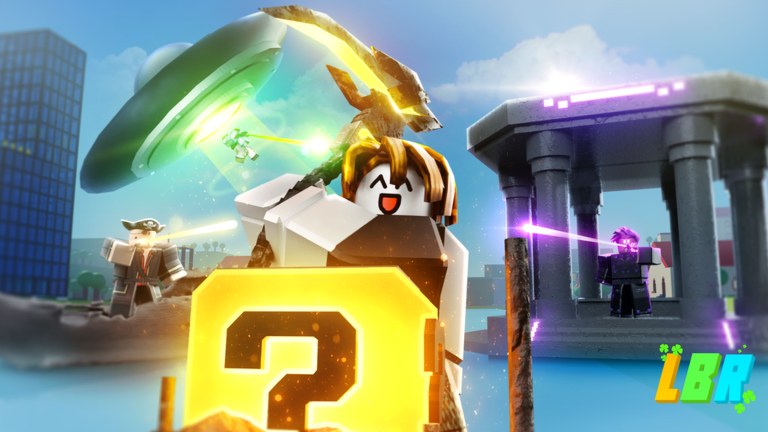
La descripción oficial de Lucky Block Race deja un tip práctico que mucha gente se salta: pon gráficos altos en los ajustes de Roblox. En un juego donde corres contra un timer para abrir lucky blocks y luego conviertes armas, eventos y estructuras en una win en 1v1, 2v2 o FFA, la claridad visual no es cosmética — es velocidad de decisión. Esta guía explica por qué la alta fidelidad ayuda, cómo equilibrar el slider de gráficos de Roblox en PCs flojos y móvil, y cómo cámara + hábitos de UI se emparejan con controles sólidos.
¿Nuevo en el bucle? Empieza por Primeros pasos y vuelve aquí antes de tu próxima sesión seria.
Por qué importan los gráficos altos aquí
Lucky Block Race mete hasta doce jugadores en una ronda corta de abrir-luego-pelear. Necesitas:
- Detectar lucky blocks lejanos durante la fase de lucky block
- Separar pilas interactuables de props de fondo
- Leer siluetas de jugadores antes de que te hagan third-party
- Notar estructuras que reescriben el mid para la pelea
- Pillar tells de hazard tras un outcome de ruina para salir en vez de greed-abrir
Settings bajos emborronan bordes, aplastan contraste y esconden siluetas pequeñas. Settings altos hacen esas lecturas más rápidas. Lecturas más rápidas significan más aperturas antes del timer y transiciones más limpias a la pelea — exactamente los hábitos que suben el win rate en cómo ganar.
El slider de gráficos de Roblox
Abre Ajustes → Modo de gráficos / Nivel de calidad de Roblox (el wording cambia según el cliente):
- Prefiere calidad Manual para que el cliente no baje a mitad de pelea cuando el lobby se llena.
- Sube la calidad tanto como tu dispositivo aguante un frame rate estable durante un scramble completo de doce jugadores.
- Prueba en un match real, no en el lobby vacío — el spam de partículas y las estructuras disparan el coste tras las aperturas.
- Si el FPS solo se cae cuando spawnean muchas estructuras, baja uno o dos niveles en vez de saltar al mínimo.
No hay un número mágico único. Un mid-alto fluido gana a un slideshow al máximo.
Prioridades de legibilidad
Rankea lo que debes ver y protege esas capas primero:
| Prioridad | Qué necesitas | Por qué |
|---|---|---|
| 1 | Siluetas de lucky blocks | Routing de fase de apertura |
| 2 | Contornos / movimiento enemigo | Evitar swings sorpresa |
| 3 | Bordes y salidas de estructuras | Geometría para modos |
| 4 | Hazards / trampas en el suelo | Recuperación de ruina |
| 5 | Partículas fancy | Prioridad más baja — córtalas primero si hace falta |
Si debes sacrificar belleza, quédate con claridad de siluetas y corta efectos decorativos. La carrera premia información, no screenshots.
Tradeoffs de FPS en PCs flojos
Jugadores de escritorio con GPUs viejas deberían:
- Capar o descapar FPS con cabeza — una tasa cómoda fija suele sentirse mejor que frames uncapped con picos.
- Cerrar overlays del navegador y la aceleración por hardware de Discord si el cliente solo stutterea en mid densos.
- Evitar apilar wallpaper engines pesados o software de captura en sesiones que se sienten ranked.
- Re-probar tras updates grandes del cliente de Roblox; a veces se resetean los defaults.
Cuando baja el FPS, fallan primero el timing de interact y el tracking de cámara. Así es como fallas prompts en la fase de apertura y comes hits gratis al acabar el timer.
Móvil y límites térmicos
En móviles y tablets:
- Empieza un escalón por debajo del máximo y sube si las térmicas se mantienen tranquilas durante tres rondas enteras.
- Juega en un entorno fresco; el throttling a mitad de FFA es una condición de derrota silenciosa.
- Baja calidad antes que resolución si el texto y los prompts se vuelven ilegibles.
- Agranda hitboxes de ataque y salto junto con la claridad — ver controles.
- Prefiere Wi-Fi con ping estable; la claridad gráfica no arregla rubber-banding hacia estructuras.
El Voice Chat no está soportado en esta experiencia, así que no estás cambiando batería por voz — gasta ese margen en visuales y precisión táctil.
Tips de cámara y UI que van con los gráficos
Claridad sin disciplina de cámara sigue perdiendo rondas.
- Ajusta la sensibilidad para que medio swipe encuentre el siguiente cluster de bloques sin pasarte.
- Mantén un FOV cómodo para pillar flankers en FFA sin distorsión ojo de pez que esconda prompts cercanos.
- Tras cada outcome de ruina, para, sal del hazard y re-barre con un pase lento de cámara — los spins de pánico fallan bloques que los gráficos altos ya hicieron visibles.
- En 2v2, mira la silueta de tu compañero antes de committear un chase; los gráficos altos solo ayudan si miras.
- Esconde clutter de UI no usado si tu dispositivo lo permite — más píxeles para la arena significan lecturas más rápidas.
Estos hábitos alimentan rutas más limpias de fase de lucky block y menos muertes tiltadas cubiertas en cómo ganar.
Checklist antes del match
Corre esto cada sesión, no solo el día uno:
- Modo de gráficos en Manual al nivel estable más alto
- Una ronda de warm-up confirmando FPS en un scramble ocupado de mid
- Sensibilidad de cámara re-chequeada tras cualquier update de OS o Roblox
- Botones móviles escalados; keybinds de desktop confirmados (controles)
- Distracciones cerradas (tabs extra, overlays, captura si no hace falta)
- Plan mental: abrir primero, evaluar loot, pelear según el modo (modos)
- Atajos del wiki favoritos: Centro de guías, Primeros pasos
Errores comunes de gráficos
| Error | Arreglo |
|---|---|
| Calidad Auto bajando a mitad de pelea | Pasa a Manual |
| Settings máximos a 20 FPS | Baja niveles hasta que las peleas se sientan trackeables |
| Culpar al RNG por bloques fallados | Sube claridad; ralentiza el barrido de cámara |
| Ignorar thermal throttle en móvil | Baja efectos pronto, no tras el primer freeze |
| Visuales perfectos, sensibilidad terrible | Afina cámara con controles |
| Saltarte la ronda de warm-up | Siempre prueba bajo densidad real de jugadores |
Cómo los gráficos se unen a gems y mejora
Las wins pagan gems para skins de lucky block y pickaxe. Cada bloque fallado y cada transición tarde es un pequeño impuesto de gems. Visuales altos y estables son uno de los multiplicadores de skill más baratos — gratis, oficiales y recomendados por el propio place. Combínalos con el routing de la guía de fase de lucky block y los hábitos de conversión de cómo ganar, y tus sesiones se acumulan en vez de resetearse con cada mal roll.
Páginas relacionadas
Ve claro, abre limpio, pelea a propósito. Esa es la ventaja gráfica en Lucky Block Race.
Preguntas frecuentes
Respuestas rápidas sobre códigos, modos y gems de Lucky Block Race.
¿Lucky Block Race recomienda de verdad gráficos altos?
Sí. El tip oficial del place es poner gráficos altos para que bloques y jugadores se lean mejor durante aperturas y peleas.
¿Debo maximizar siempre el slider de calidad de Roblox?
Solo si el FPS se mantiene estable en un lobby lleno. Prefiere el nivel Manual más alto que siga fluido en mid con muchas estructuras.
¿Qué bajo primero en un PC o móvil flojo?
Corta partículas decorativas y efectos secundarios antes que la claridad de siluetas. Mantén legibles lucky blocks y jugadores.
¿Por qué mi FPS solo baja después de la fase de apertura?
Armas, eventos y estructuras suman coste cuando muchos jugadores terminan de abrir. Prueba settings en peleas reales, no en lobbies vacíos.
¿Los ajustes de gráficos reemplazan buenos controles?
No. Combina claridad con sensibilidad afinada y escalado de botones en móvil. Mira la guía de Controles para hábitos de input.
¿Hay un checklist de gráficos antes del match?
Pon calidad Manual, calienta una ronda ocupada, confirma cámara y botones, y comprométete a jugar abrir-primero según tu modo.