Grafik-Einstellungen für Lucky Block Race
Blöcke, Spieler und Structures klar sehen — und genug FPS behalten, um die Fight Phase wirklich zu gewinnen.
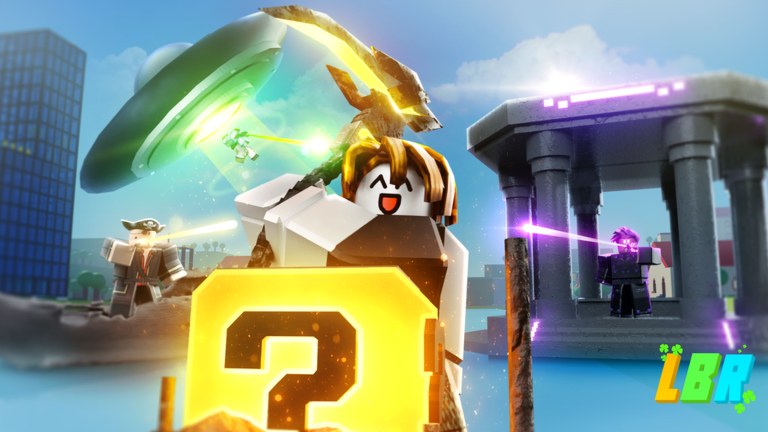
Die offizielle Lucky-Block-Race-Beschreibung gibt einen praktischen Tipp, den viele Spieler skippen: Grafik hoch stellen in den Roblox-Settings. In einem Spiel, in dem du gegen einen Timer race-st, um Lucky Blocks zu öffnen, und danach Waffen, Events und Structures in Siege in 1v1, 2v2 oder FFA umwandelst, ist visuelle Klarheit kein Cosmetics-Flex — sie ist Decision Speed. Dieser Guide erklärt, warum hohe Fidelity hilft, wie du den Roblox-Graphics-Slider auf schwachen PCs und Mobile balancierst und wie Camera plus UI-Habits mit soliden Steuerung zusammenspielen.
Neu im Loop? Starte mit Erste Schritte und kehre hierher zurück, bevor die nächste ernsthafte Session beginnt.
Warum hohe Grafik hier zählt
Lucky Block Race packt bis zu zwölf Spieler in eine kurze Open-then-Fight-Runde. Du musst:
- Entfernte Lucky Blocks während der Lucky-Block-Phase spotten
- Interactable Piles von Background-Props trennen
- Player-Silhouetten lesen, bevor sie dich third-partyen
- Structures bemerken, die Mid für den Fight umschreiben
- Hazard-Tells nach einem Ruin-Outcome fangen, damit du leavest statt greed-zu-öffnen
Niedrige Settings schmieren Edges, crushen Kontrast und verstecken kleine Silhouetten. Hohe Settings machen diese Reads schneller. Schnellere Reads bedeuten mehr Opens vor dem Timer und cleanere Transitions in den Fight — genau die Habits, die Winrate in So gewinnst du heben.
Der Roblox-Graphics-Slider
Öffne Roblox Settings → Graphics Mode / Quality Level (Wording variiert je Client):
- Bevorzuge Manual Quality, damit der Client mid-Fight nicht downscaled, wenn die Lobby busy wird.
- Schiebe Quality so hoch, wie dein Device eine stabile Framerate während eines vollen Zwölf-Spieler-Scrambles hält.
- Teste in einem echten Match, nicht in der leeren Lobby — Particle Spam und Structures spiken die Kosten nach Opens.
- Wenn FPS nur kollabiert, sobald viele Structures spawnen, ein oder zwei Level droppen statt sofort auf Minimum zu springen.
Es gibt keine magische Zahl. Ein smooth Mid-High-Setup schlägt ein Slideshow bei Maximum.
Lesbarkeits-Prioritäten
Ranke, was du sehen musst, und schütze diese Layer zuerst:
| Priorität | Was du brauchst | Warum |
|---|---|---|
| 1 | Lucky-Block-Silhouetten | Open-Phase-Routing |
| 2 | Enemy Outlines / Motion | Surprise Swings vermeiden |
| 3 | Structure Edges und Exits | Geometrie für Modi |
| 4 | Ground Hazards / Traps | Ruin Recovery |
| 5 | Fancy Particles | Niedrigste Priorität — zuerst cutten |
Wenn du Beauty opfern musst, halte Silhouette Clarity und cutte dekorative Effects. Das Race belohnt Information, keine Screenshots.
FPS-Tradeoffs auf schwachen PCs
Desktop-Spieler mit älteren GPUs sollten:
- FPS bewusst capen oder uncappen — eine locked komfortable Rate fühlt sich oft besser an als spiky uncapped Frames.
- Browser Overlays und Discord Hardware Acceleration schließen, wenn der Client nur in dichten Mid Fights stuttert.
- Schwere Wallpaper Engines oder Capture Software während ranked-feeling Sessions vermeiden.
- Nach großen Roblox-Client-Updates neu testen; Defaults resetten manchmal.
Wenn FPS dips, failen zuerst Interact Timing und Camera Tracking. So verpasst du Prompts in der Open Phase und frisst Free Hits am Timer-Ende.
Mobile und Thermal Limits
Auf Phones und Tablets:
- Einen Schritt unter Maximum starten, dann raisen, wenn Thermals drei volle Runden ruhig bleiben.
- In kühler Umgebung spielen; Throttling mid-FFA ist eine stille Loss Condition.
- Quality senken, bevor Resolution sinkt, falls Text und Prompts unlesbar werden.
- Attack- und Jump-Hitboxes zusammen mit Clarity vergrößern — siehe Steuerung.
- Wi-Fi mit stabilem Ping bevorzugen; Grafik-Klarheit fixt kein Rubber-Banding in Structures.
Voice Chat wird in dieser Experience nicht unterstützt, also tradest du keinen Battery für Voice — spare Headroom für Visuals und Touch Accuracy.
Camera- und UI-Tipps, die mit Grafik paaren
Klarheit ohne Camera Discipline verliert trotzdem Runden.
- Sensitivity so setzen, dass ein Half-Swipe den nächsten Block-Cluster findet, ohne zu überschießen.
- FOV komfortabel genug halten, um Flanker in FFA zu catchen, ohne Fisheye-Distortion, die nahe Prompts versteckt.
- Nach jedem Ruin-Outcome stoppen, Hazard exitten, dann mit langsamem Camera Pass neu sweepen — Panic Spins verpassen Blöcke, die hohe Grafik schon sichtbar gemacht hat.
- In 2v2 vor einem Chase-Commit nach der Partner-Silhouette glancen; hohe Grafik hilft nur, wenn du hinsiehst.
- Unnötiges UI-Clutter verstecken, falls das Device es erlaubt — mehr Pixel für die Arena bedeuten schnellere Reads.
Diese Habits füttern direkt cleanere Lucky-Block-Phase-Routen und weniger tilted Deaths aus So gewinnst du.
Pre-Match-Checkliste
Das jede Session laufen — nicht nur am Tag eins:
- Graphics Mode auf Manual am höchsten stabilen Level
- Eine Warm-up-Runde, die FPS während eines busy Mid Scrambles bestätigt
- Camera Sensitivity nach jedem OS- oder Roblox-Update neu gecheckt
- Mobile Buttons skaliert; Desktop Keybinds bestätigt (Steuerung)
- Distractions geschlossen (Extra Tabs, Overlays, Capture falls unnötig)
- Mental Plan: zuerst öffnen, Loot evaluieren, für den Modus kämpfen (Modi)
- Wiki-Shortcuts gebookmarkt: Guides-Hub, Erste Schritte
Häufige Grafik-Fehler
| Fehler | Fix |
|---|---|
| Auto Quality dippt mid-Fight | Auf Manual wechseln |
| Max Settings bei 20 FPS | Level droppen, bis Fights trackbar wirken |
| RNG für verpasste Blöcke blamen | Klarheit raisen; Camera Sweep verlangsamen |
| Thermal Throttle auf Mobile ignorieren | Effects früh senken, nicht nach dem ersten Freeze |
| Perfekte Visuals, schlechte Sensitivity | Camera mit Steuerung tunen |
| Warm-up-Runde skippen | Immer unter realer Player Density testen |
Wie Grafik an Gems und Improvement hängt
Siege zahlen Gems für Lucky-Block- und Pickaxe-Skins. Jeder verpasste Block und jede late Transition ist eine kleine Gem-Tax. Hohe, stabile Visuals sind einer der billigsten Skill Multiplier — free, offiziell und von der Place selbst empfohlen. Paare sie mit Routing aus dem Lucky-Block-Phasen-Guide und Conversion-Habits aus So gewinnst du, und deine Sessions compounden statt bei jedem Bad Roll zu resetten.
Verwandte Seiten
Klar sehen, clean öffnen, mit Absicht kämpfen. Das ist der Grafik-Advantage in Lucky Block Race.
Häufig gestellte Fragen
Schnelle Antworten zu Lucky Block Race Codes, Modi und Gems.
Empfiehlt Lucky Block Race wirklich hohe Grafik?
Ja. Der offizielle Place-Tipp lautet: Grafik hoch stellen, damit Blöcke und Spieler während Opens und Fights leichter lesbar sind.
Soll ich den Roblox-Quality-Slider immer maxen?
Nur wenn FPS in einer vollen Lobby stabil bleibt. Bevorzuge das höchste Manual Level, das während structure-heavy Mid Fights smooth bleibt.
Was senke ich zuerst auf schwachem PC oder Phone?
Dekorative Particles und Secondary Effects cutten, bevor Silhouette Clarity leidet. Lucky Blocks und Spieler müssen lesbar bleiben.
Warum droppt mein FPS erst nach der Open Phase?
Waffen, Events und Structures addieren Kosten, wenn viele Spieler fertig öffnen. Settings in echten Fights testen, nicht in leeren Lobbies.
Ersetzen Grafik-Settings gute Controls?
Nein. Paare Klarheit mit getunter Sensitivity und Mobile-Button-Scaling. Siehe den Steuerungs-Guide für Input-Habits.
Gibt es eine Pre-Match-Grafik-Checkliste?
Manual Quality setzen, eine busy Warm-up-Runde laufen, Camera und Buttons bestätigen, dann Open-first für deinen Modus committen.